סקירה - מסך מחשב LG UltraGear 27GS75QB ‏- WiseBuy

שתף באמצעות:

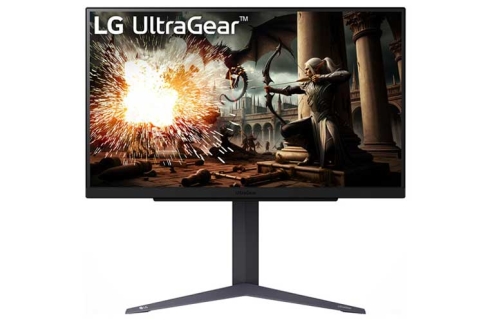
סקירת wisebuy - מסך מחשב LG UltraGear 27GS75QB

הטוב
  • קצב ריענון גבוה, עד 200 הרץ ב-Overclock
  • רזולוציית QHD, תצוגה חדה לכל שימוש
  • תאימות ל-FreeSync ו-G-Sync
  • מסך OSD גרפי ונוח לתפעול
  • זמן תגובה נמוך
הרע
  • בהירות סטנדרטית, 300nits בלבד
  • אין תמיכה ב-HDMI 2.1
  • נטול מחברי USB
  • אין סיבוב לצדדים
בשורה התחתונה
מסך הגיימינג של LG הוא צג ממוקד מטרה: הוא לא מתיימר להיות תחנת עבודה, עם מראה נוצץ ותמיכה בתקני HDR מתקדמים. מה הוא כן מספק? ביצועי גיימינג חלקים בזכות רזולוציה חדה, קצב ריענון גבוה, זמן תגובה נמוך ועושר צבעים שעונה על הצורך הבסיסי של קהל היעד. מי שלא מבקש מהמסך שלו פיצ'רים מתקדמים כמו חיבוריות HDMI 2.1, מחברי USB או מערך תאורה מנקר עיניים, אמור להסתדר עם ה-27GS75QB.

הקדמה

ה-27GS75Q‑B מסדרת UltraGear של חברת LG הוא מסך גיימינג בגודל 27 אינץ' המצויד בפאנל IPS עם רזולוציה QHD וקצב ריענון 180 הרץ. סולם הצבעים עומד על sRGB 99%, המסך תואם HDR10, הבהירות עומדת על 300nits ועוד במסך תכונות גיימינג כמו תאימות ל-FreeSync ו-G-Sync, זמן תגובה 1m ב-GtG ומצבי תמונה ייעודיים לז'אנרים משחקים שונים.

זמן תגובה
הזמן שלוקח לפיקסל במסך LCD לשנות את הצבע משחור מלא ללבן מלא ובחזרה לשחור, והוא נמדד באלפיות שנייה (ms). לעתים רבות נמדד זמן התגובה מאפור לאפור, מה שמשקף זמן תגובה מהיר יתר אך פחות מדויק. זמן תגובה אטי גורם לצבעים להימרח וליצור מעין שובל בתמונה בסצנות מהירות.   ככל שזמן התגובה קצר יותר כך התמונה תראה חלקה יותר. זמני תגובה במסך LCD נעים בטווחים עיקריים של 8-2ms. מסכים עם זמן תגובה קצר במיוחד של 2ms מתאימים בעיקר לגיימרים.

איכות התמונה (35%)

8.5

גודל המסך 27 אינץ' והפאנל הוא מסוג IPS התומך ברזולוציה QHD, כלומר 1440X2560 פיקסלים (יחס 16:9) עם סולם צבעים sRGB 99% ובהירות טיפוסית בעוצמה 300nits. איכות התצוגה טובה מאוד: אלה אמנם לא השחורים המלאים או הבהירות המסנוורת שמציע מסך OLED יוקרתי, אבל התצוגה חדה מספיק לשימושים שאינם גיימינג בלבד ומגוון הצבעים עשיר-דיו כדי שהמסך ישרת גם עבור מטלות מקצועיות. מתקן ה-HDR10 הפופולרי קשה לצפות ליותר מדי ורק תקנים מחמירים יותר, שנתמכים על ידי בהירות עוצמתית יותר, ידגישו טווח דינמי באמת-רחב. לצפייה בהרצאות ביוטיוב וסדרות אהובות בנטפליקס, זה מספיק טוב.
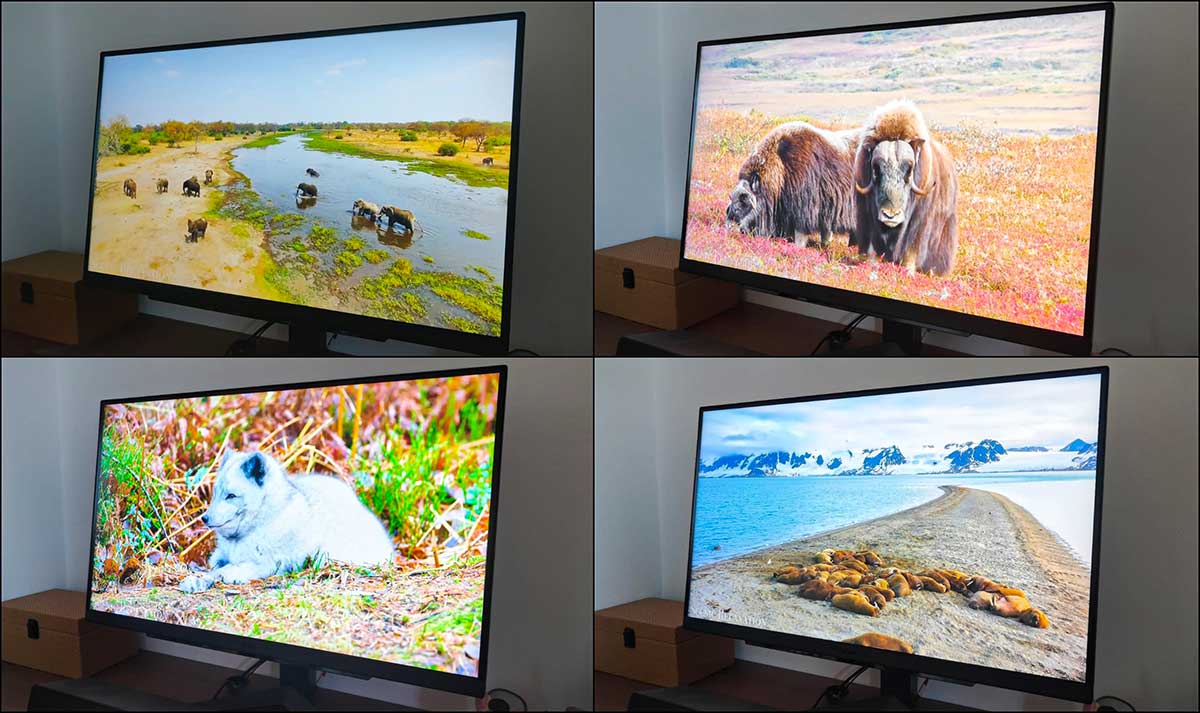


זוויות הצפייה נדיבות אך לא מושלמות וזו לא פעם ראשונה שאנחנו פוגשים באפקט הזה בפאנל IPS; ברגע שצופים במסך מזווית יותר קהה, כלומר כשלא מיישרים מבט ישירות למסך, הצדדים הקיצוניים בתמונה מקבלים גוון מעט יותר כהה. זה לא באמת נורא עבור השימוש הייעודי במסך, כלומר גיימר שיושב מול הצג ומיישר מבט ישירות למרכז המסך, אבל מי שיישב לידו יבחין מיד בגוונים מתכהים-קלות. כאמור, בגיימינג יום-יומי זה לא מפריע, אבל בצפייה בסרטים יחד זה עלול לחשוף בבוטות את החוויה המתוארת.

פאנל IPS
סוג פאנל למסך LCD. מסכים עם פאנל כזה הם איכותיים במיוחד והיקרים ביותר. הם מציגים זויות צפייה מעולות ודיוק צבע אופטימלי, ומתאימים לגרפיקאים מקצועיים שזקוקים לטוב ביותר. זמן התגובה שלהם לא מהיר כמו האחרים, אך מסכים כאלה לא נועדו מלכתחילה למשחק ווידיאו (למרות שהם יכולים להתמודד היטב גם איתם).

גיימינג ועריכה גרפית (35%)

9

ה-27GS75QB מצויד בכמה כלי גיימינג מתקדמים כשבראשם קצב ריענון בתדר 180 הרץ וזמן תגובה של 1ms ב-GtG - צמד תכונות תחרותיות שיידרשו בעיקר משחקים מהירים. את קצב הרענון אגב, אפשר גם לסחוט לתדר 200 הרץ עם Overclock דרך התפריט המובנה במסך. ב-LG מזהירים שזה עלול לגרום לריצודים וממליצים לבטל את התכונה מן הסתם במידה וזה מתרחש, אם כי במקרה האישי שלנו לא חווינו שום בעיות.
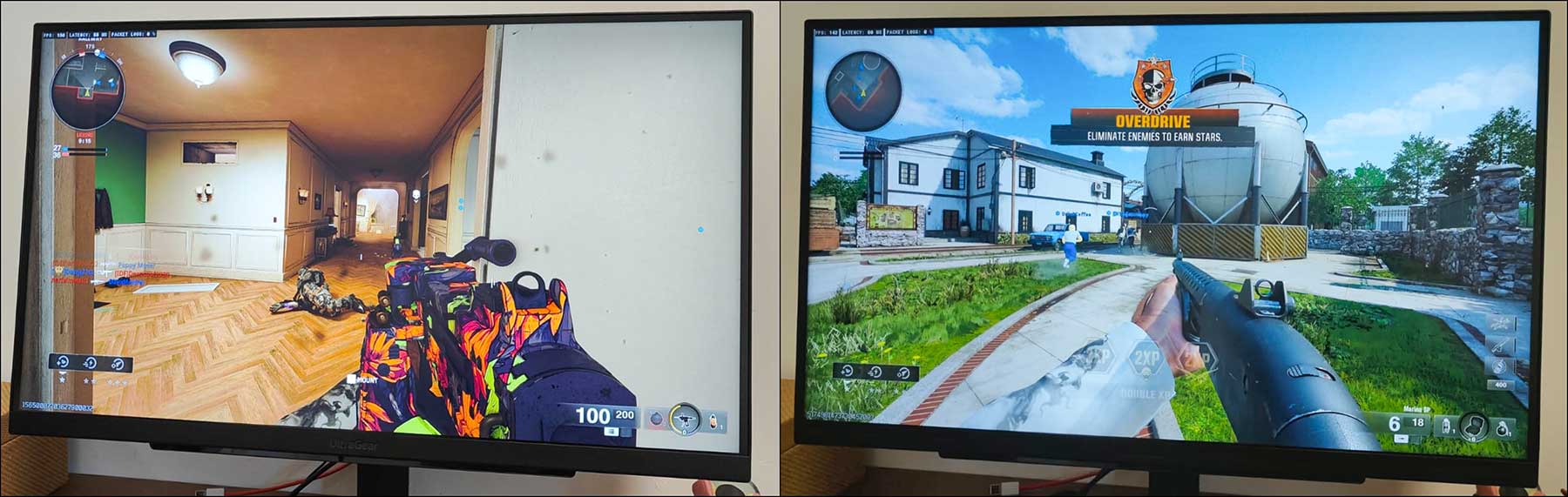


כדי לחפות על עניין הפריימים הלא-מסונכרנים ומניעת "קריעת מסך", הצג תואם לטכנולוגיות FreeSync ו-G-Sync. ברוב מסכי גיימינג נתמכת רק אחת הטכנולוגיות ובעלי כרטיס המסך של המתחרה נשארים בלי מענה, כך שמגיעות למחמאות ל-LG על התמיכה בשתי הטכנולוגיות.

המסך בולט לטובה בכותרים שדורשים זמן תגובה מהיר. שילוב של תדר הריענון הגבוה וזמן התגובה הנמוך מייצרים חווית גיימינג זריזה שנחוצה למשחקי יריות מגוף ראשון, מרוצים ולמעשה כל ז'אנר שבו תגובה מיידית קריטית. בדקנו על המסך מגוון כותרים ברמות קצב משתנות, מ-God of War ו-Horizon Forbidden West ועד ל-Doom Eternal ו-Call of Duty והמסך שמר על יציבות נאה וללא תופעות מורגשות של קריעת מסך.


קצב הריענון משתנה מן הסתם בהתאם ליכולות המחשב והחומרה ששולבה בו, כלומר קחו בחשבון ששילוב של רזולוציית ה-QHD והגדרות גרפיקה תובעניות עלולות ממילא לצמצם את קצב הפריימים במשחק (fps) שהמחשב שלכם יהיה מסוגל להריץ. החדשות הטובות הן שכאמור, ה-27GS75QB מציע קצב ריענון בתדר גבוה יחסית, כך שהוא מתאים גם למחשבי גיימינג עוצמתיים שמסוגלים לעמוד בזה ברמה הטכנית.


עוד בענייני קצב ריענון, שימו לב שיציאת ה-HDMI בגרסת 2.0 שזמינה במסך אינה תומכת בקצב ריענון שגבוה מעל 120 הרץ ברזולוציה המקסימלית, כלומר 1440p, כך שאם אתם בעלי PS5 או Xbox Series X/S, לא תסחטו את המקסימום מיכולת המסך.

רזולוציה
הרזולוציה קובעת את מידת חדות התמונה ואת רמת הפירוט שלה, והיא נמדדת במספר הפיקסלים שמרכיבים את התמונה השלמה. הפיקסלים הם נקודות זעירות המסודרות לאורך ולרוחב התמונה או מסך התצוגה. ניתן אמנם לשנות את הרזולוציה דרך מערכת ההפעלה, אך לכל מסך ישנה הרזולוציה הטבעית שלו בה הוא נראה במיטבו ורצוי לבחור בה. כדאי לזכור עם זאת שרזולוציה גבוהה במסך גדול פרושה גודל טקסט קטן, לכן מי שמעוניין בתצוגה גדולה מאוד יבחר ברזולוציה יחסית נמוכה, או במסך פחות גדול שמסתפק ברזולוציה נמוכה.גיימרים שמעוניינים לשחק במשחקים כבדים עם רזולוציות גבוהות יזדקקו גם לכרטיס גרפי חזק שיוכל לתמוך ברזולוציות אלו.

נוחות השימוש (30%)

8.5

יחסית למסכי גיימינג "קרביים", ה-27GS75QB שומר על מראה פונקציונלי מאופק-משהו; הוא שחור כולו והעיצוב מינימליסטי, הגב מעוטר בעדינות בטקסטורת כוורת ורק רגלי ה-V קורצים לקהל היעד. עובי השוליים לא רע, סביבות 6 מ"מ בצדדים ולמעלה, אבל פגשנו ביחס גוף/מסך יותר מרשים. העמדה כבדה ומסיבית וברגל האחורית ניתן לשלב מאגד כבלים מפלסטיק שמתלבש לאורכה. הארגונומיות נאה; ניתן להטות אחורה 5- מעלות וקדימה 15 מעלות, להגביה עד כ-11 ס"מ נוספים ולסובב את המסך עד לתצוגה אופקית. סיבוב לצדדים אין כאן - וחבל.
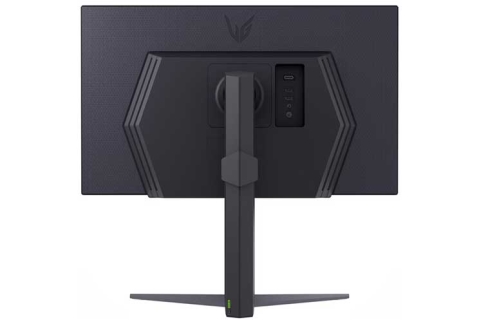
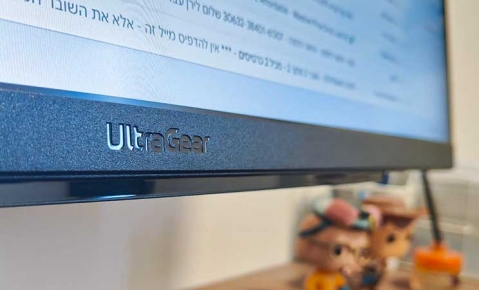

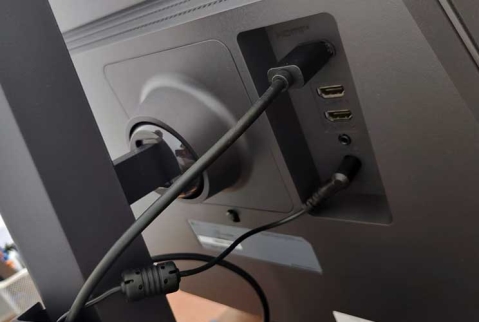
עוברים לחיבורים הזמינים במסך: שתי יציאות HDMI בגרסה 2.0, יציאת DP בגרסה 1.4 ויציאת אוזניות בלבד. היעדרו של מחבר USB כלשהו, שלא לומר רכזת נדיבה, מדגישים שמדובר במסך תכליתי לגיימינג, עם תוספות מעטות במארז. למען הסר ספק, אין כאן תאורת RGB או ידית תלייה קטנה נשלפת עבור האוזניות - תוספות קטנות ונחמדות לקהל היעד.


במרכז תחתית המסך ג'ויסטיק קטן ששולט על תפריט המסך (OSD). הממשק אינטואיטיבי וגרפי, בהרבה מרוב מסכי ה-OSD שיצא לנו לפגוש. אפשר לבחור בין מספר מצבי תצוגה ייעודיים (Gamer 1, sRGB וכו’), לשלוט בדרגת Overdrive, לקבוע את רווית השחורים, להוסיף כוונת או מונה FPS - וכמובן לשנות את כל ערכי התצוגה. לחלופין, ניתן להוריד את תוכנת OnScreen Control ולבצע גם דרכה את רוב התכונות שזמינות ב-OSD.