סקירה - מחשב נייד Lenovo IdeaPad 5 2-in-1 14IAL10 83KR005BIV ‏- WiseBuy

שתף באמצעות:

מחשב נייד Lenovo IdeaPad 5 2-in-1 14IAL10 83KR005BIV

סקירת wisebuy - מחשב נייד Lenovo IdeaPad 5 2-in-1 14IAL10 83KR005BIV

הטוב
  • ביצועים מפתיעים בקטגוריה
  • תאורה אחורית במקלדת
  • ציר 360 מעלות
  • קישוריות רחבה
  • טעינה מהירה
  • מסך מגע
הרע
  • מארז פלסטיק בתחתית
  • ללא סורק טביעת אצבע
  • תצוגת IPS סבירה
  • חיי סוללה סבירים
בשורה התחתונה
הביצועים הם ללא ספק נקודת החוזקה המרכזית של ה-IdeaPad החדש של לנובו. למרות שהנייד צויד במאיץ גרפי מובנה ו-16GB RAM בלבד, ברגע האמת הוא סיפק תוצאות מרשימות, גם בעריכת וידאו וגם בהרצת משחקים תובעניים. בקצה השני של המשוואה עומדת התצוגה הסבירה-בקושי, עם פאנל IPS שנראה דהוי ובהירות טעונה שיפור. באמצע נמצאים היתרונות המוכרים כמו תצורת 2 ב-1, מגוון חיבורי USB וטעינה מהירה - אבל גם חיי סוללה טעונים שיפור. התוצאה היא מחשב שאינו מאוזן לחלוטין ויתאים בעיקר למי שמוכן להתפשר על איכות תצוגה בתמורה לביצועים גבוהים.
הקדמה

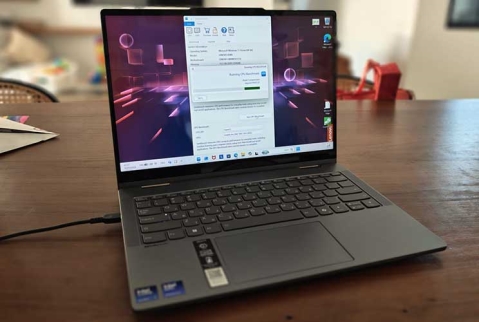
ה-IdeaPad 5 2-in-1 מבית Lenovo הוא מחשב נייד עם מסך מגע בגודל 14 אינץ' עם תצוגת IPS ברזולוציה WUXGA, מעבד Core Ultra 7 255H, זיכרון RAM בנפח 16GB ושטח אחסון 1TB. עוד המחשב מציע ציר שמסתובב ב-360 מעלות, טעינה מהירה בהספק 65W ומשקל גוף נמוך-יחסית. המחשב זמין בצבע אפור.

משקל
משקלם של מחשבים ניידים משתנה בין הדגמים והסוגים השונים ונע בין 900 גרם ל-4 ק"ג. המשקל מושפע בעיקר מגודל המסך (שמשפיע על גודל המחשב כולו), אך גם מהכונן הקשיח, מרכיבי הבנייה של המעטפת וגורמים נוספים.למחשב שנועד לנשיאה וניידות גבוהה כדאי לבחור במחשב במשקל של עד 2 ק"ג, ולמחשב שנועד להיות תחליף שולחני המשקל פחות עקרוני וניתן לרכוש גם מחשב כבד יותר.

ביצועים (35%)

9

המחשב צויד במעבד Core Ultra 7 255H, זיכרןן RAM בנפח 16GB ומאיץ גרפי Intel Arc 140T. באופן די מפתיע, למרות שלא מדובר בחומרת-על ויש חזקים מהמערך שזמין כאן, השילוב של השלושה הצליח להרשים. נתחיל מהמובן מאליו: משימות בשגרה, המחשב מטפל בהן בלי שום בעיה. יישומי אופיס, ממשקים מבוססי ענן, אפילו תוכנות מקצועיות לעריכת וידאו ותמונות עולות בלי שום בעיה. יכולות התצוגה של המחשב עדיין מגבילות מאוד עבור משימות מדויקות, אבל תמיד אפשר לחבר את הנייד למסך איכותי יותר שיוכל ליישר קו עם יכולות המחשב.
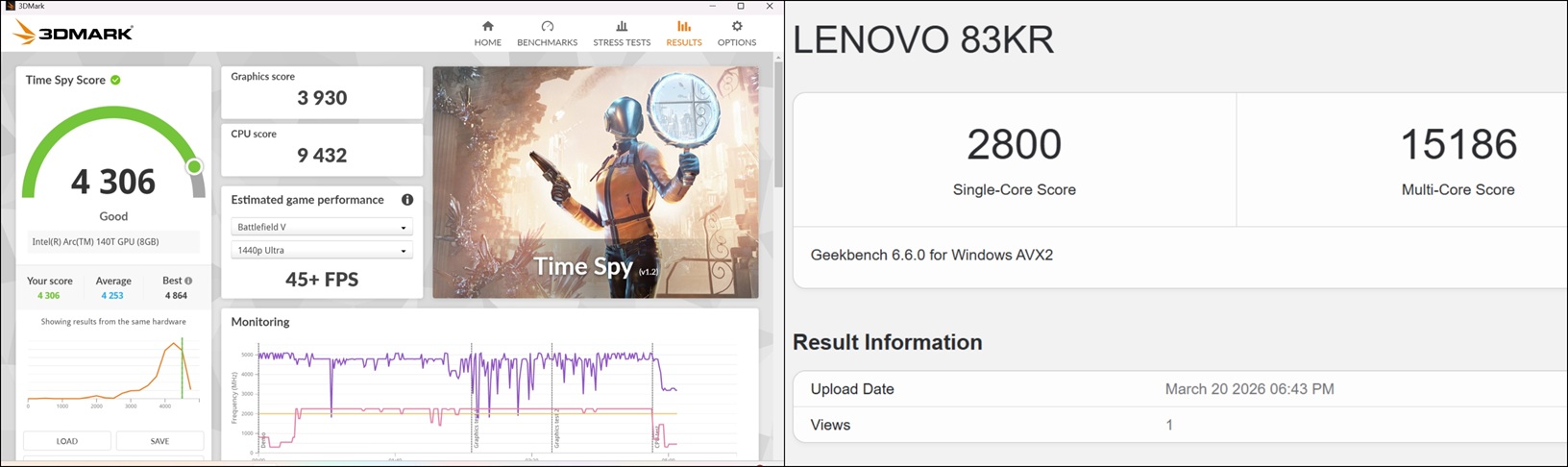
אפילו במבחן גיימינג, שלרוב סוחט את יכולות המחשבים לקצה, גם כאן ה-IdeaPad 5 הפתיע לטובה עם קצב פריימים נוח מאוד של סביבות 45-55fps בכמה כותרים מודרניים. כמובן שאת הנושא בדקנו בעדיפות להגדרות "ביצועים" ופחות ל"נראות". ברגע שהגברנו במעט הגדרות הגרפיקה, קצב הפריימים צונח משמעותית לכיוון 25-35fps שלא באמת מאפשרים להנות מהמשחק. ועדיין זה מרשים מאוד, בהתחשב בכך שהמחשב אינו מיועד למשחקים.


במבחני הביצועים של Geekbench קיבלנו 15186 נקודות בריבוי-ליבות, יופי של תוצאה. במבחןן הגיימינג 3DMark קיבלנו 4306 נקודות ב-Time Spy, עוד תואצה מחמיאה שמחזקת את זה שלמרות שה-IdeaPad 5 אינו מיועד לגיימינג, הוא בהחלט יכול להריץ משחקים חזקים בקצב פריימים נאה, גם אם הגדרות הגרפיקה משונמכות.


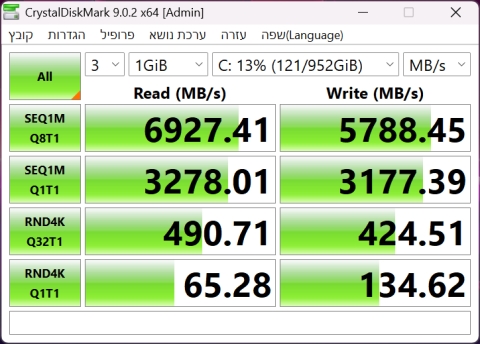
באשר לכונן ה-SSD, האחסון זמין בנפח 1TB בתקן PCIe 4.0. במבחן של CrystalDiskMark השגנו מהירות כתיבה של 5788MB/s ומהירות קריאה של 6927MB/s. סך הכל תוצאות טובות בהתחשב בדרישות המשרדיות שהנייד שלפנינו מתיימר להציע.

מעבד
המעבד הוא יחידת החישוב והבקרה המרכזית של המחשב. המעבדים הנפוצים כיום למחשבים ניידים הם אלה מסדרת Core i החדשה של אינטל (i3, i5, i7 ) או מעבד דומה מבית AMD, לפי החלוקה הבאה: מעבדי i3 כפולי הליבה של אינטל או מעבדי Athlon II X4 מבית AMD מיועדים לשימושים יום יומיים, כגון גלישה, שימושי מולטימדיה קלים ובינוניים ויישומים פשוטים.   מעבדי  i5 של אינטל ו Phenom II X4 של AMD שכוללים ארבע ליבות, מיועדים לשימושים כבדים יותר.   מעבדי i7 שכוללים עד 8 ליבות משמשים לתוכנות עריכה, גרפיקה, תלת ממד ולריבוי משימות, כאשר i7 Extreme מיועד כבר לגיימרים מושבעים.לאלה, ולמי שרוצה את המילה האחרונה בתחום המעבדים, מומלץ לבחור מעבד בארכיטקטורת Ivy Bridge.   מי שמחפש פתרונות זולים יותר, ובמידה שהמחשב מיועד לשימושים קלים, יכול לשקול מעבדים מסדרות קודמות, דוגמת אינטל Core 2 Quad ו-AMD Phenom – סדרת מעבדים בעלי ארבע ליבות (או 3 בחלק מדגמי Phonem), ולמקרה שכל שקל נחשב, ניתן לשקול מעבד מדגמי core 2 duo. אבל מומלץ ללכת על i3 לפחות כדי להבטיח לעצמכם מחשב שישמש אתכם לאורך זמן.

איכות התצוגה (15%)

7.5

תצוגת ה-14 אינץ' היא הפשרה הברורה-מאוד במארז שלפנינו. על הנייר מדובר בפאנל IPS עם רזולוציה פושרת של 1920X1200 פיקסלים ואפילו שמדובר ב-14 אינץ', הרזולוציה המזדקנת לא תצליח להציג תכנים חדים במיוחד, כלומר מעבר ל-FHD, לא עבור צפייה בשירותי סטרימינג ולא עבור עריכה כמובן, אם למשל הקלטתם ב-4K ותרצו לערוך את התוכן גם הבהירות סבירה למדי, 300nits בלבד. במשרד זה אולי מספק אבל יותר-מדי פעמים עבדנו עם המחשב בחוץ וגילינו שהשמש עושה למסך חיים קשים, אפילו כשאינה פונה ישירה למסך.


שאר התכונות לא מחמיאות במיוחד למסך: כיסוי צבעים 45% NTSC בלבד, יחס ניגודיות 800:1 וקצב ריענון בתדר 60 הרץ - נתונים פושרים למדי שרומזים שהנייד שלפנינו לא מנסה לנקר עם מסך מנצנץ אלא שמטרתו לשרת צורך פרקטי בלבד. אם זה לא היה מובן עד עכשיו, ביום-יום מתגלים צבעים די-חיוורים ו"עייפים", כלומר מורגש שהרוויה לוקה בחסר וכאמור - עניין הבהירות עלול היה להתגלות כחיסרון הרבה יותר גדול אם לא ברוב הזמן עבדנו עם המחשב במשרד מואר.

רזולוציה
הרזולוציה קובעת את מידת חדות התמונה ואת רמת הפירוט שלה, והיא נמדדת במספר הפיקסלים שמרכיבים את המסך או את התמונה השלמה. הפיקסלים הם נקודות זעירות המסודרות לאורך ולרוחב התמונה או מסך התצוגה. לדוגמה, רזולוציה של 1024x768 משמעותה שיש 1024 פיקסלים אופקיים ו-768 פיקסלים אנכיים. ככל שהמדדים גבוהים יותר כך התמונה תהיה מפורטת וחדה יותר. רזולוציות של מחשב מתחלקות לשני סוגים עיקריים ומצוינות בדרך כלל באותיות המייצגות את מספר הפיקסלים של המסך. הסוג הראשון הוא רזולוציה המקובלת במסך ביחס גובה-רוחב 4:3: SVGA: 800x600 XGA: 1024x768 SXGA: 1280x1024 SXGA+: 1400x1050 UXGA: 1600x1200   הסוג השני הוא רזולוציה המקובלת ביחס גובה רוחב 16:9, האידיאלי לצפייה בסרטים ולהצגת תוכני HD:  WXGA: 1280x800 WXGA+: 1440x900 WSXGA+: 1680x1050 WUXGA: 1920x1200  

ניידות ונוחות השימוש (25%)

8.5

נתחיל ממידות הנייד: רוחבו 31.3 ס"מ, אורכו 23 ס"מ ועוביו 1.8 ס"מ - נתונים די סטנדרטיים לנייד 14 אינץ'. משקלו 1.6 ק"ג, נתון לא רע בהתחשב בכך שיש כאן מסך מגע שלרוב מוסיף עוד כמה מאות גרמים למשקל המחשב. ההתניידות איתו בשוטף מצוינת; לא הרגשנו אותו מדי כשהוא אוחסן בתיק הגב וליווה אותנו ממקום למקום. עוביו הנאה גם ראוי לציון, בעיקר כי כזכור, יש כאן מסך מגע שנוטה להרחיב את עובי הצג. קחו רק בחשבון שהשול העליון של המסך טיפה שמנמן ובתחתית המסך נוכח ס"סנטר" רחב למדי. אגב שול עליון, שם שולבה מצלמת רשת ברזולוציה 1080p עם חיישן IR שמאפשר זיהוי פנים.
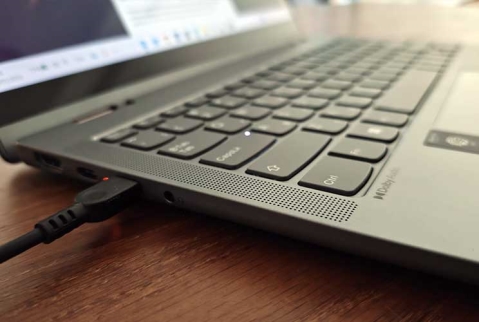
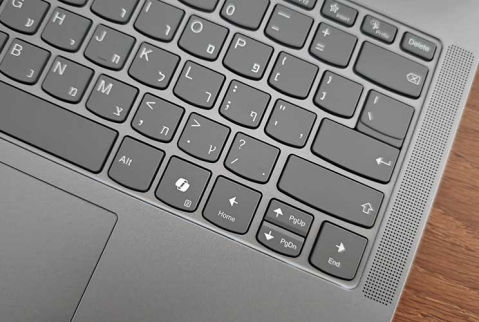
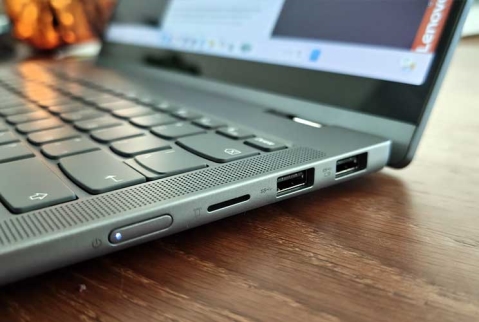
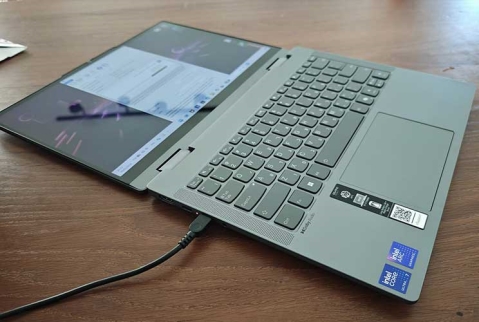
המחשב מצויד במפרקיות מלאה; הציר שמסתובב ב-360 מעלות מאפשר להפוך את הנייד למנח "אוהל" ולמקם את המסך ישירות מול המשתמש או לעבור למצב "טאבלט" ולהשתמש בנייד בדיוק כמו כל טאבלט, כשמערכת ההפעלה מתחלפת לממשק מבוסס מגע. כמובן שלהחזיק טאבלט במשקל 1.6 ק"ג זו פעולה שרחוקה מלהיות נוחה לאורך זמן - אבל תמיד נחמד שהאופציה זמינה.

למחשב מקלדת בתצורה חלקית-בלבד, ללא המקלדת הנומרית - ובניידי 14 אינץ' זה די מקובל. המקשים בעלי פרופיל נמוך, הם שקטים אך לא חרישיים ומעליהם גימור מט נעים למגע. משטח העקיבה רחב אך לחיץ רק בחלקו התחתון. אנחנו בכל מקרה כמעט ולא מצאנו בו שימוש, בין אם זה בגלל העכבר שחיברנו או העובדה שמסך המגע מציע תפעול אינטואטיבי פי כמה. מאחורי המקשים זמינה תאורה אחורית בשתי עוצמות בהירות ומצב אוטומטי שמתאים את התאורה בהתאם לסיטואציה. שימושי בסביבות חשוכות.


החיבורים הזמינים במחשב כוללים צמד יציאות USB-A בגרסה 3.2 Gen 1 כשאחת מהן בתצורת Always On וכן צמד יציאות USB-C בגרסה 3.2 Gen 2 שגם תומכות בהעברת מתח PD 3.0 והעברת וידאו DP 1.4. כן מפתיעה לטובה הימצאותה של יציאת HDMI ומחבר 3.5 מ"מ עבור אוזניות חוטיות. לבסוף יש גם חריץ לכרטיס זיכרון MicroSD. היצע המחברים נדיב בסך הכל ואולי רק היינו מוותרים על אחת מיציאות ה-USB-A בתמורה ל-USB-C נוסף. שימו לב גם שאין כאן חיבור Ethernet - למי שזה חשוב לו. מבחינת קישוריות, הנייד תומך ב-Wi-Fi 7 ובבלוטות' 5.4.


מערך הסאונד במחשב כולל שני רמקולים בהספק 2W כל אחד, מחוזקים באקולייזר של Dolby Audio. שלא במפתיע מדי מההספק הנמוך, הווליום של הרמקולים אמנם חזק אבל אופי הצליל מתקשה להרשים ומרגיש שהרמקולים נוכחים בעיקר כדי לצאת לידי חובה, גם אם זה סטנדרט נמוך למדי. במילים אחרות - התאבזרו באוזניות.

USB-C
USB-C הוא סוג חדש של החיבור הנפוץ. קדמו לו USB 2.0, USB 1.0 ו-USB 3.0/3.1. הוא שונה משמעותית מקודמיו הן בגודלו הפיזי והן בתכונותיו. USB-C קטן יותר מהגרסאות הקודמות (בגודל של מיני USB), גודלו זהה בשני קצוות הכבל וניתן להכניסו לשקע משני צדדיו - מלמעלה-למטה ומלמטה-למעלה. קצב העברת הנתונים של USB-C מהיר בהרבה מזה של USB 3.0/3.1, ועומד על 10Gbps. בנוסף, USB-C יכול גם לשמש כמטען בהספק של עד 100 ואט למכשירים שונים. בשלב זה התקן החדש קיים במכשירים ספורים בלבד, אבל צפוי להיות זמין בכל המכשירים, כולל טאבלטים וסמארטפונים. ל-USB-C תאימות לאחור בעזרת מתאם, כך שניתן להשתמש בו גם במכשירים בעלי USB מגרסאות קודמות.

משך פעולת סוללה (15%)

8

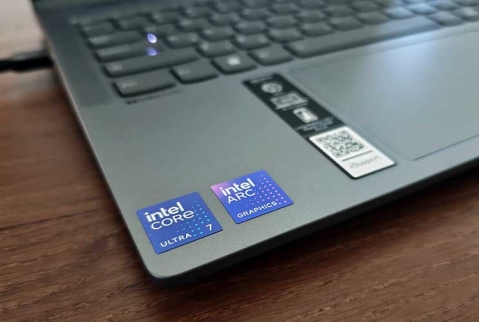
בנייד שולבה סוללת 57Wh שתומכת ב-Rapid Charge Boost. במארז קיבלנו מטען USB-C בהספק 65W שגם תומך ב-PD 3.0 כמובן.

השתמשנו במחשב בעיקר למשימות משרד "משעממות": כתבנו בו את הסקירה שלפניכם, השלמנו תאים עם נוסחאות אקסל, שוטטנו בכרום, קצת רשתות חברתיות וערכנו הרבה תוכן בממשקי Web. כמובן שהבהירות משחקת תפקיד משמעותי בצריכת הסוללה, אבל במקרה שלנו, בבהירות 60-70% השגנו מדי יום סביבות 6-6.5 שעות עבודה. זה אומר שברוב המקרים במהלך שגרת העבודה שלנו, הנייד דרש טעינה לפני שיום העבודה הסתיים. קחו בחשבון אם אתם מתכננים לעבוד על המחשב שעות רבות בלי גישה לחשמל. אומדן נוסף שיבהיר את קצב זלילת הסוללה: שיחת זום באורך שעה בבהירות 80%, ניצלה 25% סוללה.


במבחן הסטרימינג, ניגנו סרטון 1080p ביוטיוב בבהירות 100%, ווליום 50%, למשך שעה. בתום חצי שעה הסוללה בזבזה 8% ואחרי חצי שעה נוספת בוזבזו עוד 8% בדיוק. כלומר ניצול של 16% לשעת צפייה, מה שאומר שהמחשב שלפנינו יתקשה להציע מעבר ל-6 שעות צפייה, גם אם בתנאים די מאתגרים.

מבחינת טעינה, עם המטען המצורף במארז המחשב צבר 49% בתוך חצי שעה וחצי שעה אחר כך הטעינה האטה וצברה עוד 31%. כלומר כ-80% בתוך שעה. טעינה מלאה אורכת כשעה ו-20 דקות. ראוי להחמיא לטעינה המהירה - שימושי להקפיץ את אחוזי הסוללה בזמן קצר.

מארז
הקופסה שבתוכה נמצאים מרכיביו העיקריים של המחשב, לוח אם, מעבד, כרטיסים שונים וכן יציאות וחיבורים.

עמידות ואבטחה (10%)

8.5

החלק העליון של המחשב עשוי אלומיניום וחלקו התחתון פלסטיק. היצרנית גם מצהירה שהוא עבר את מבחני העמידות של MIL-STD-810H, כמו שינויי טמפ', לחץ על גוף הנייד, נפילות קלות וכדומה. בתחתית המחשב רגלי גומי שמקפידים לייצב אותו היטב על המשטח התורן.


מבחינת אבטחה, ה-IdeaPad 5 2-in-1 מצויד בחיישן פנים בלבד שהרשים לטובה; בכל פעם שהרמנו את המסך, שולחן העבודה כמעט נחשף מיידית. כשצופים במסך מזווית מסוימת או כשתנאי התאורה מוגבלים, הסורק צריך עוד רגע - אבל בסך הכל הוא הגיב במהירות מחמיאה ברוב הזמן. חבל שאין בנייד סורק טביעות אצבע "לחפות" עליו במקרים מאתגרים כמו אלה ואחרים.